

Para quién
Asesores comerciales e inmobiliarios que agendan visitas y requieren integración con Google Calendar.
Aprende a configurar tu calendario de agendamiento de citas paso a paso. Integración con Google Calendar, gestión de disponibilidad, tipos de evento y reservas — todo lo necesario para organizar visitas sin conflictos.
Este manual te guiará en la configuración de tu calendario de agendamiento para gestionar visitas y citas con clientes de forma automática. Al finalizar tendrás un enlace personalizado que podrás compartir para que los clientes reserven por sí mismos, sin cruces de horarios ni duplicidades con tus otros calendarios de Google.
Asesores comerciales e inmobiliarios que agendan visitas y requieren integración con Google Calendar.
Un calendario operativo, con horarios, tipos de visita y un enlace público listo para enviar a clientes.
Cuenta corporativa de Google activa y acceso al panel de agendamiento con tu correo de Conexia.
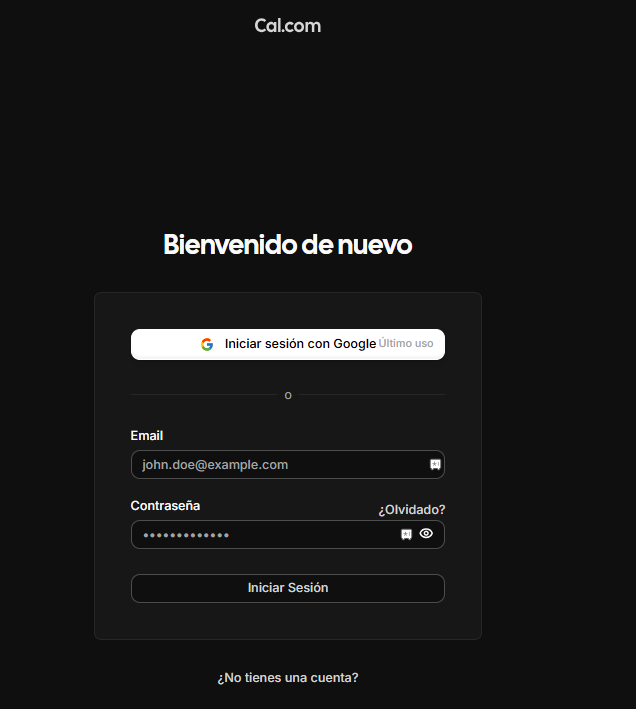
Abre el navegador e ingresa a la plataforma de agendamiento. Verás la pantalla inicial. Para evitar crear una cuenta nueva desde cero, inicia sesión con tu cuenta de Google corporativa haciendo clic en Iniciar sesión con Google.
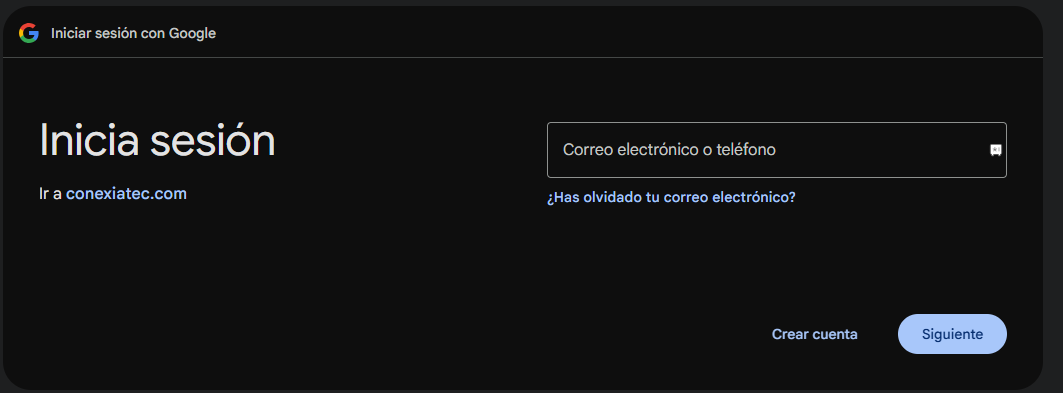
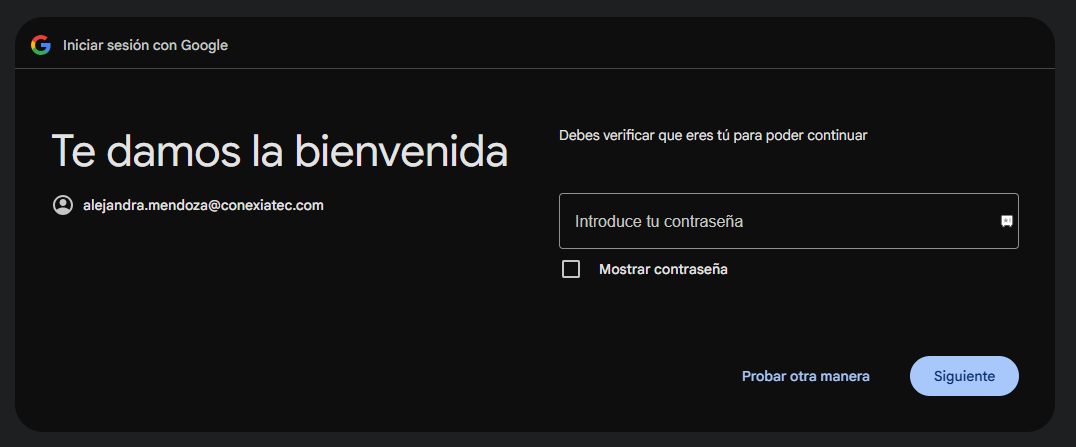
A continuación, ingresa el email y la contraseña asociados al agendamiento de citas. Usa siempre una cuenta corporativa para mantener separadas las citas de trabajo de tu cuenta personal.
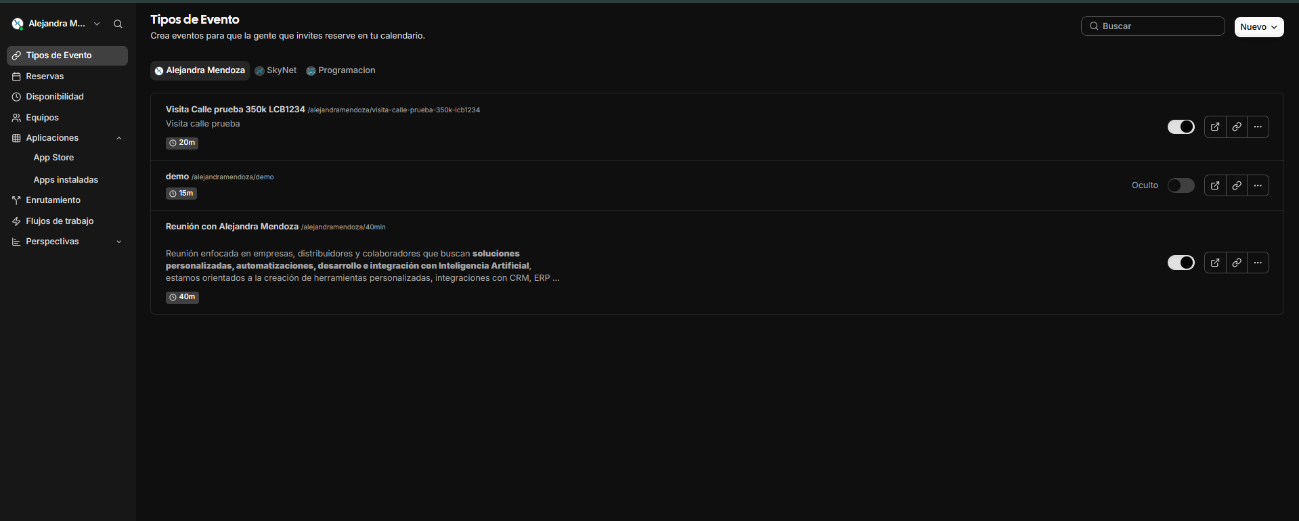
Una vez dentro verás la pantalla principal de la plataforma. Desde el menú lateral encontrarás todas las herramientas para configurar tu calendario. Empecemos por el apartado Perfil.
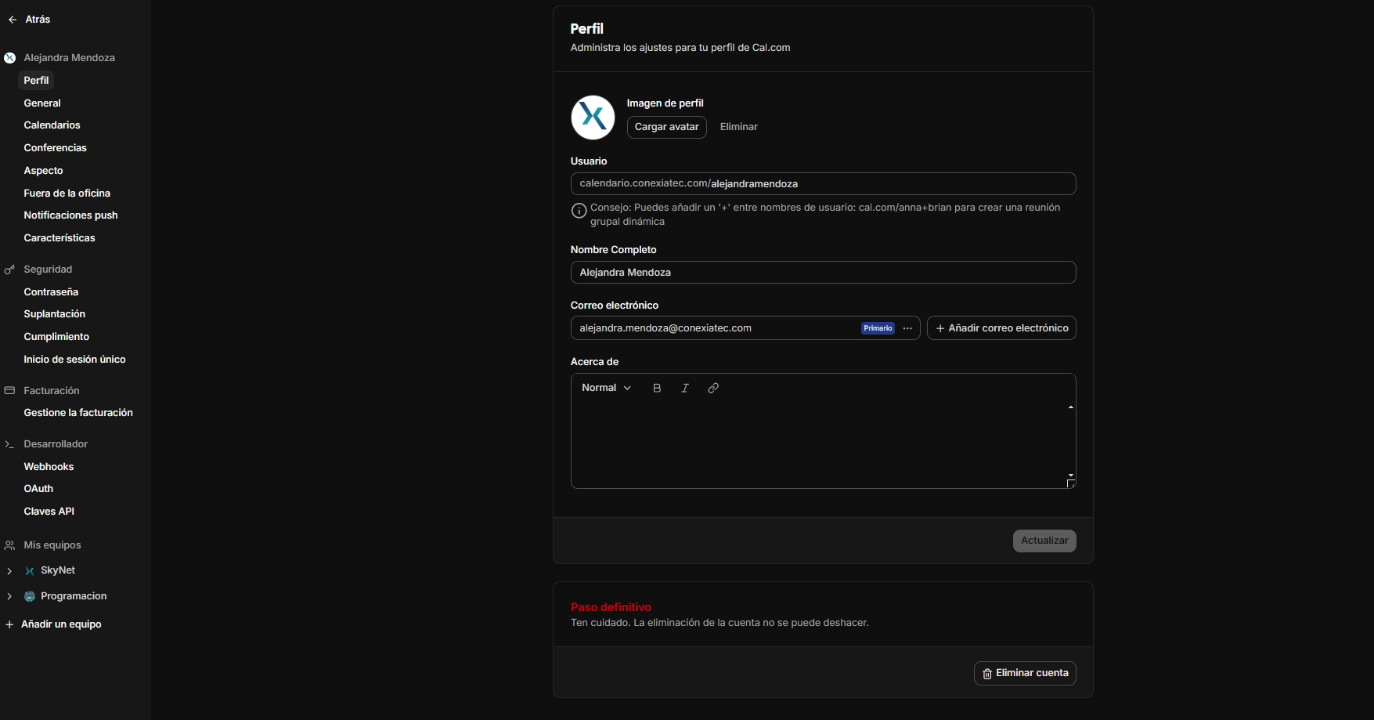
En esta sección es muy importante que completes tus datos reales y coloques una imagen de perfil corporativa. Esto genera confianza en el cliente al momento de agendar.
alejandramendoza.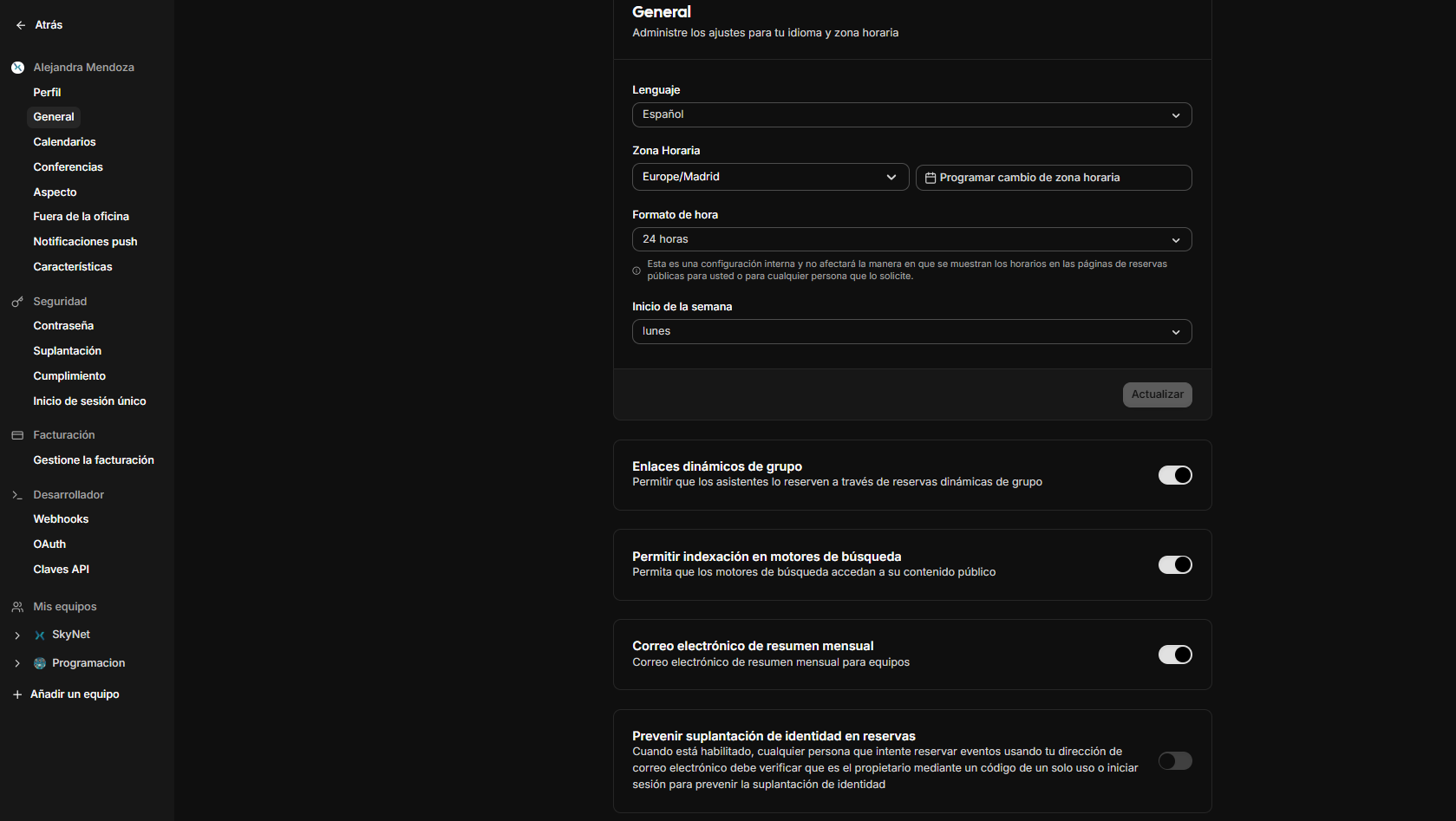
En el apartado General puedes configurar la zona horaria, el formato de hora (12 h o 24 h) y el día de inicio de la semana. Asegúrate de seleccionar tu zona horaria correcta para que los clientes vean los horarios tal como tú los manejas.
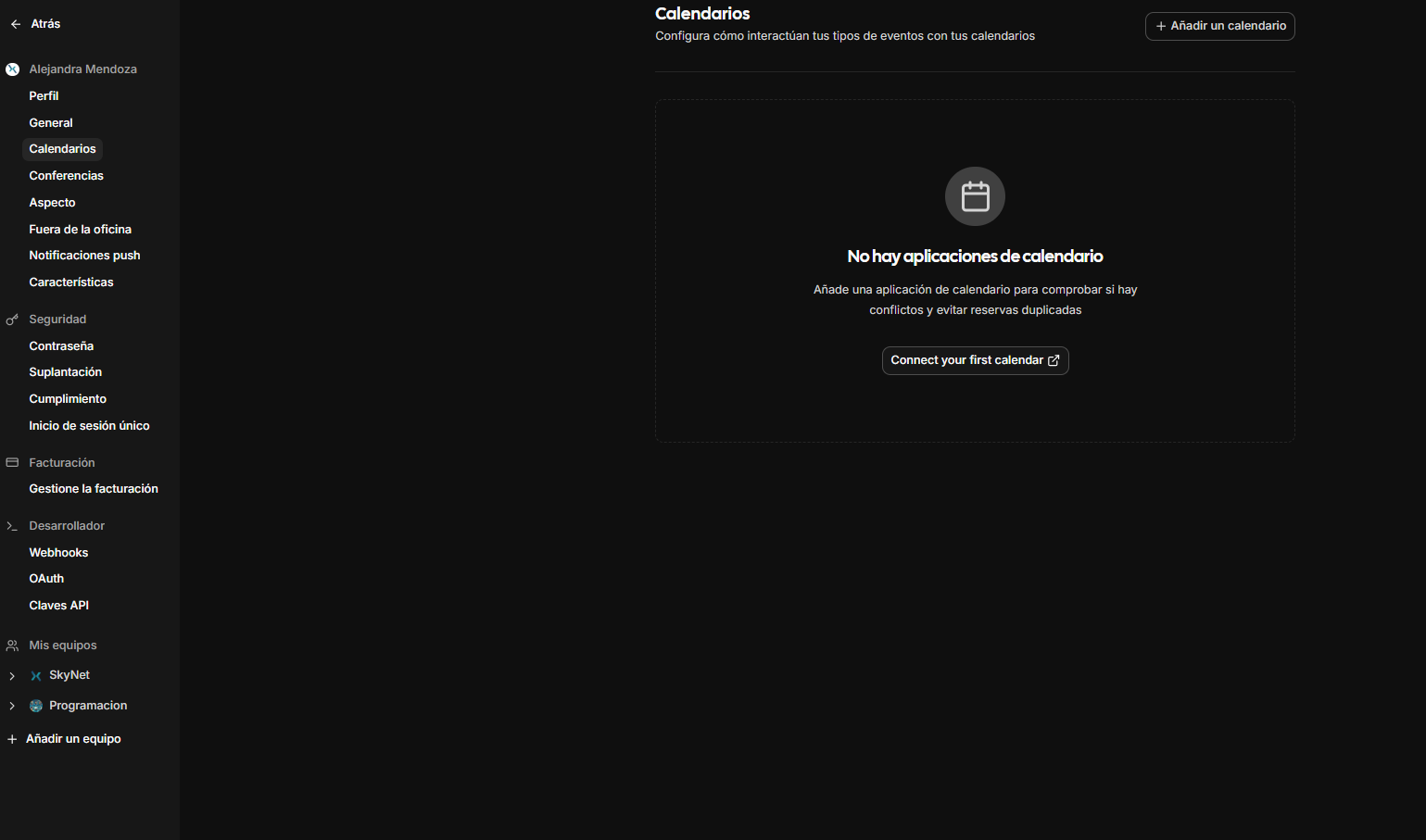
Vamos a vincular los calendarios de Google necesarios para evitar conflictos con otros eventos que ya tengas agendados (reuniones, personales, etc.) y prevenir duplicidad.
Haz clic en Connect your first calendar. Luego, en el listado de aplicaciones, localiza Google Calendar e instálalo.
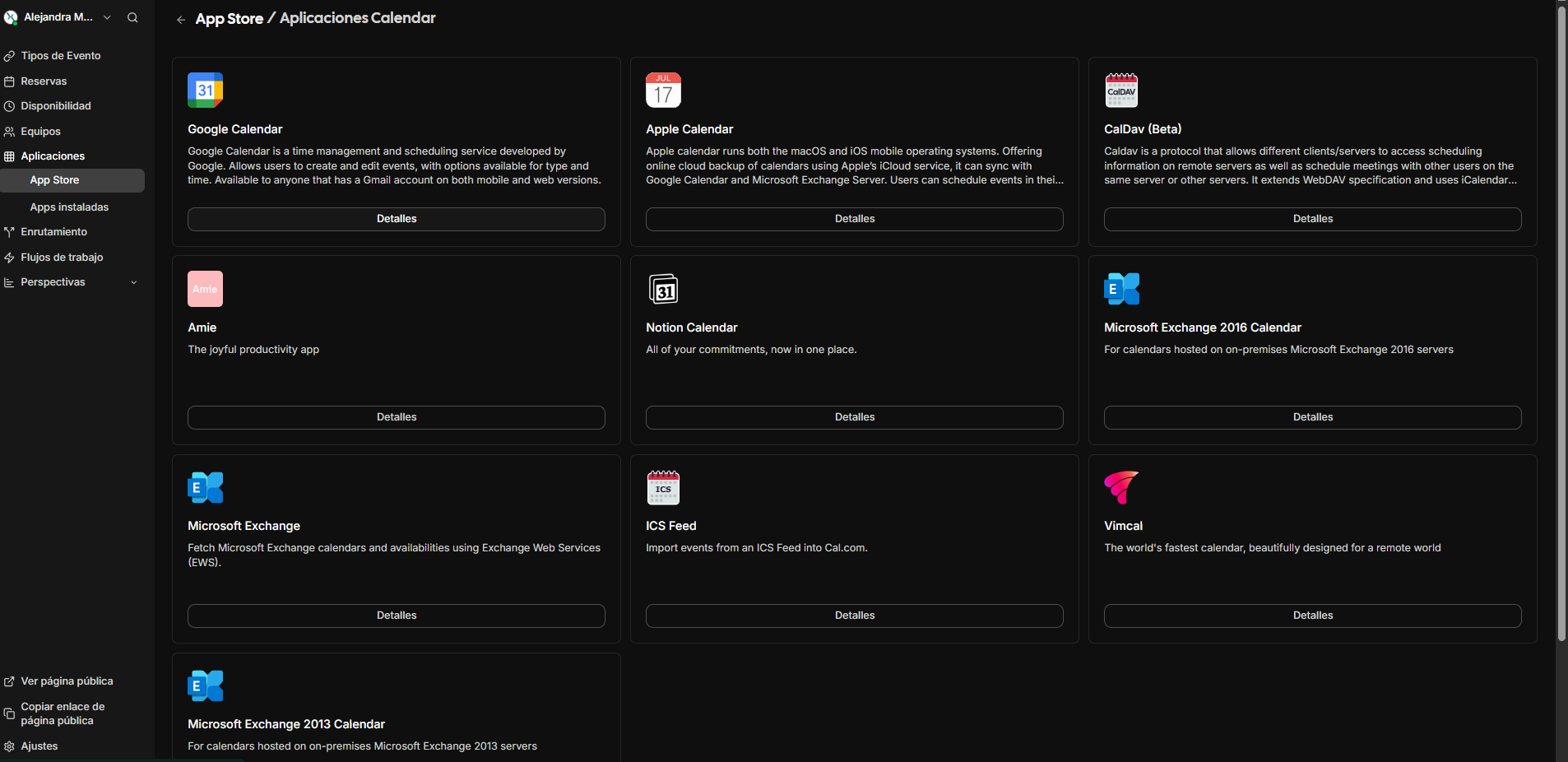
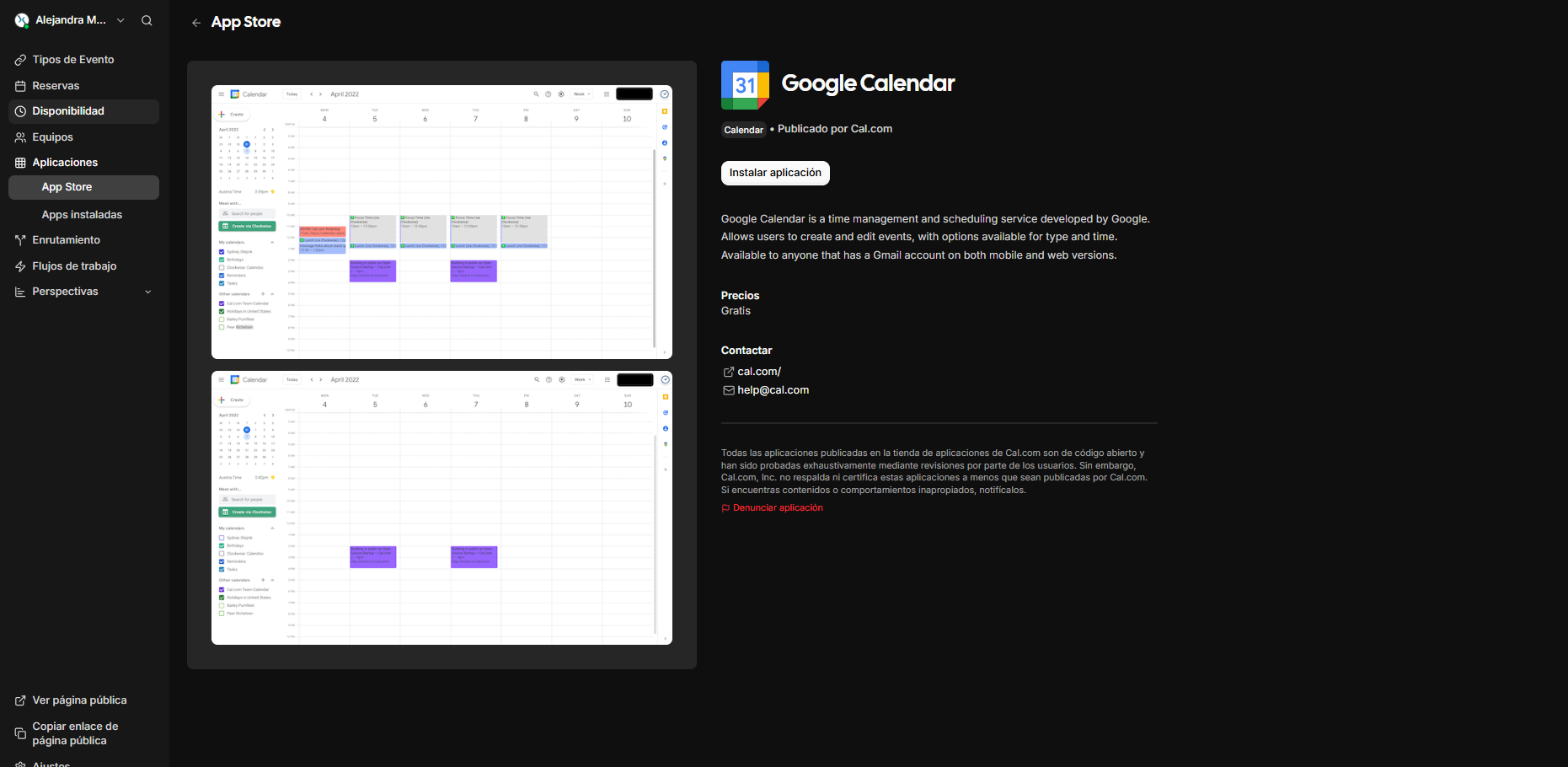
Cuando veas la siguiente pantalla, haz clic y verifica la cuenta a la que quieres dar acceso a tus calendarios.
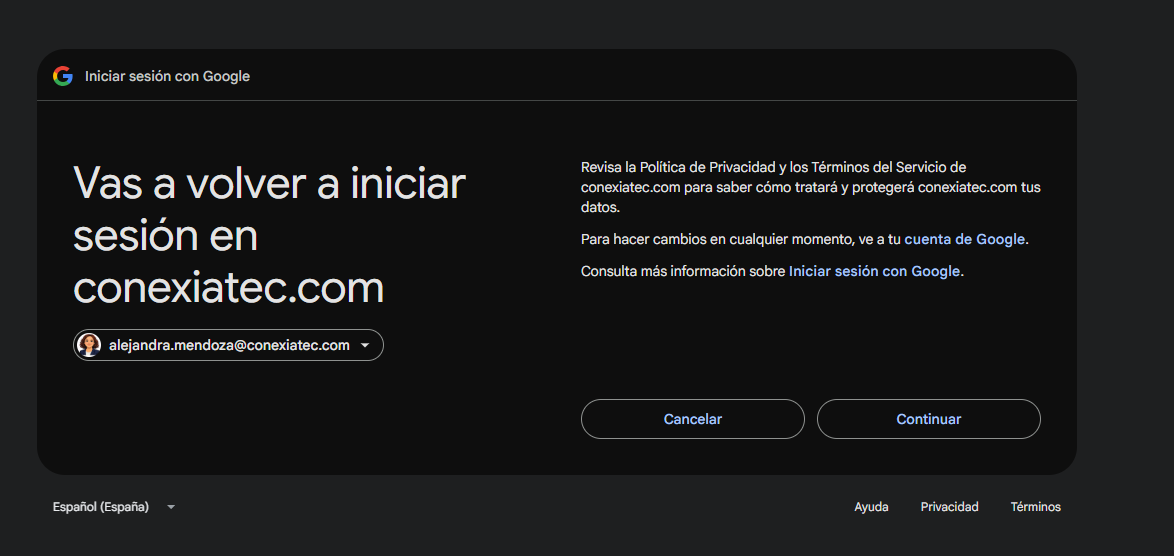
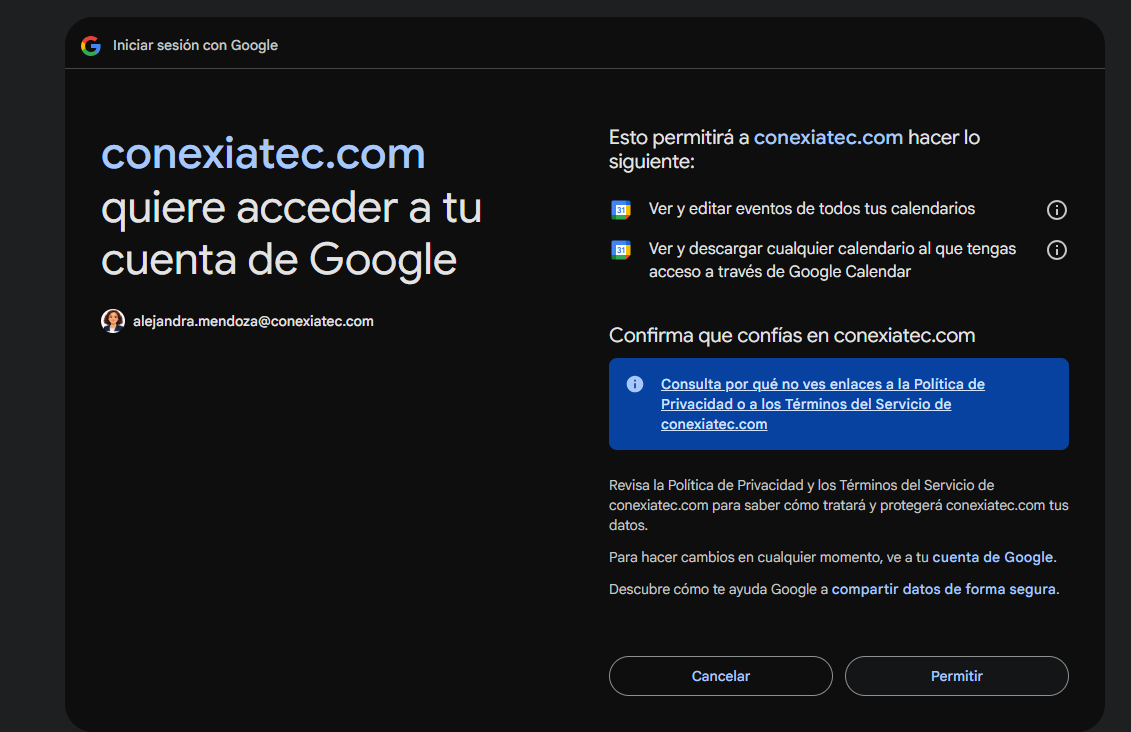
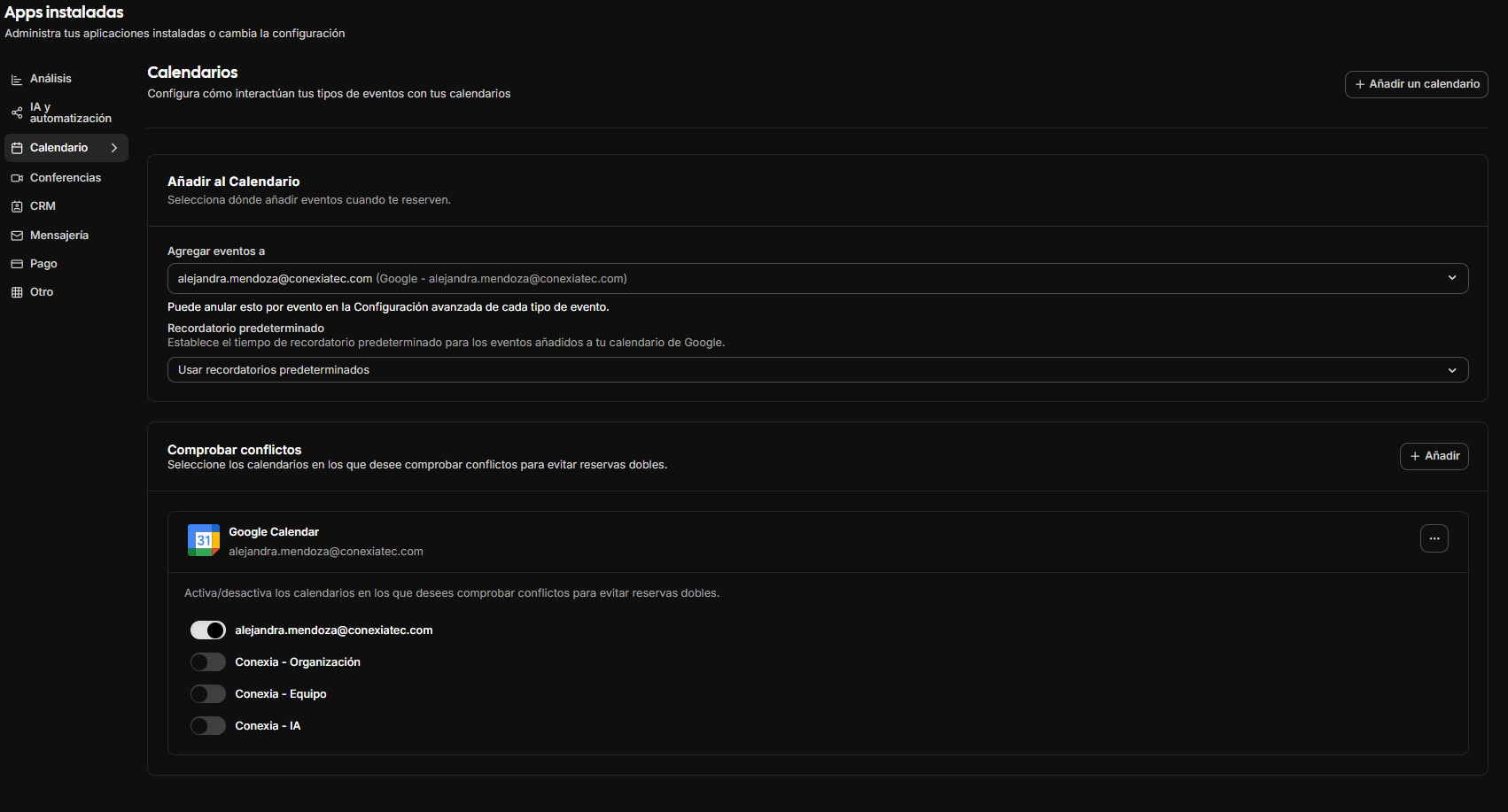
Pulsa Continuar y luego concede permiso de acceso a los calendarios que deseas vincular. Una vez aceptados los permisos, aparecerá la pantalla de selección.
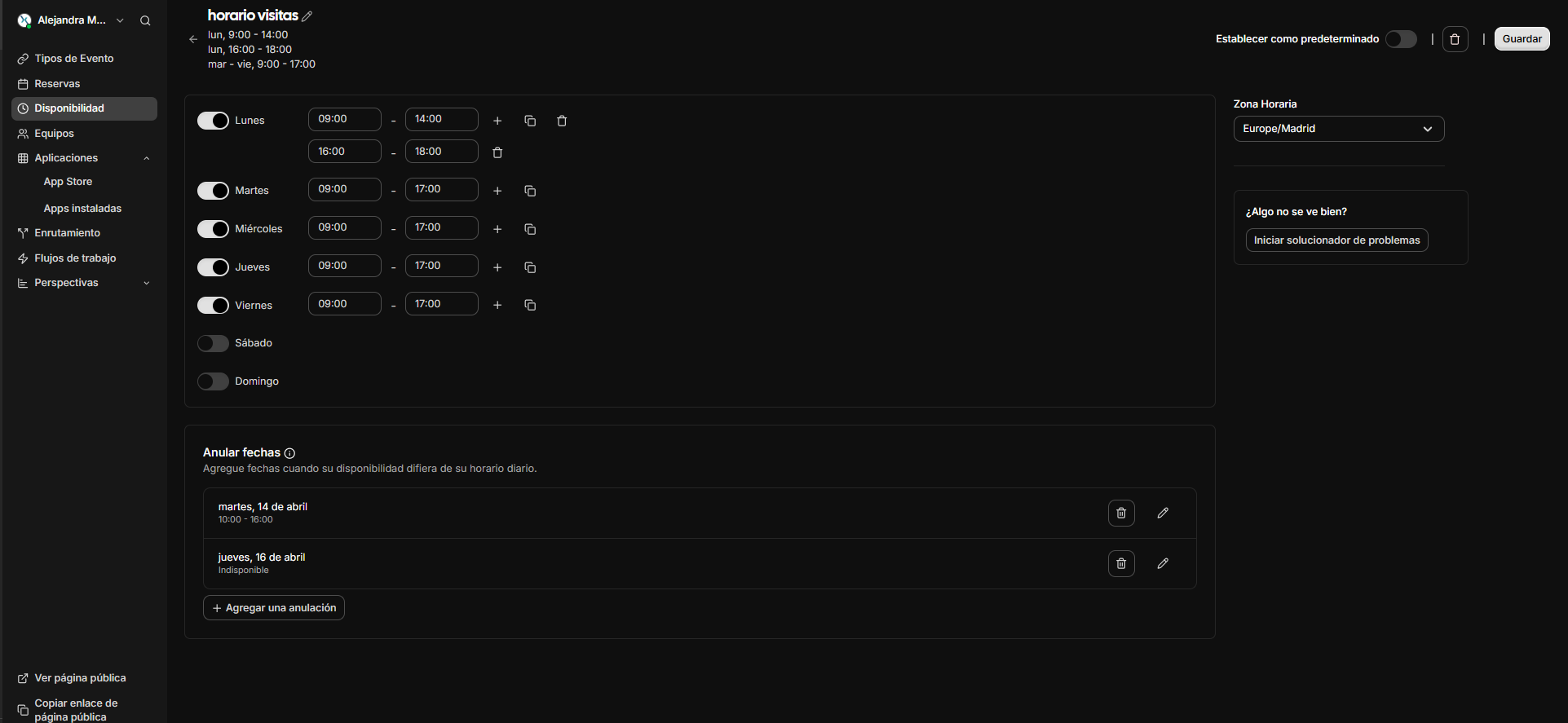
En la pestaña Disponibilidad defines los horarios en los que puedes atender visitas. Puedes crear varias plantillas de disponibilidad según el tipo de evento (por ejemplo: "Visitas semana", "Visitas fin de semana", "Horario reducido").
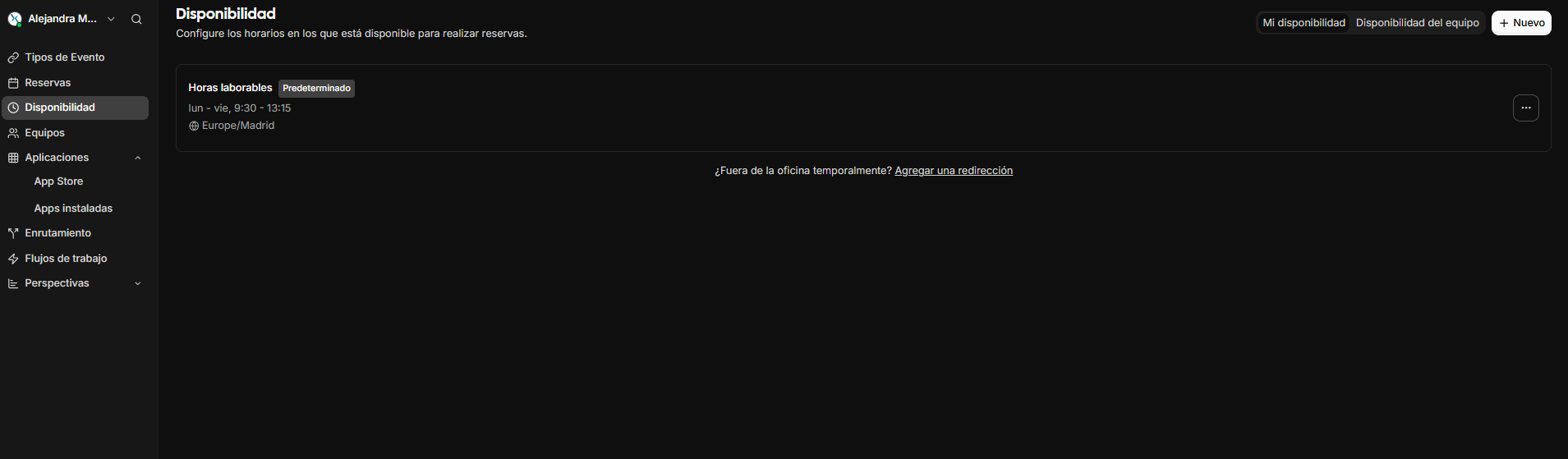
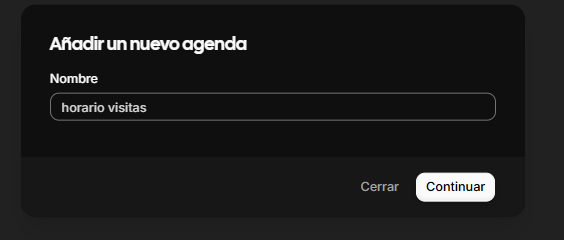
Haz clic en Nuevo, asigna un nombre descriptivo (por ejemplo, "Visitas entre semana") y organiza los horarios. Recuerda que puedes crear todas las plantillas que necesites.
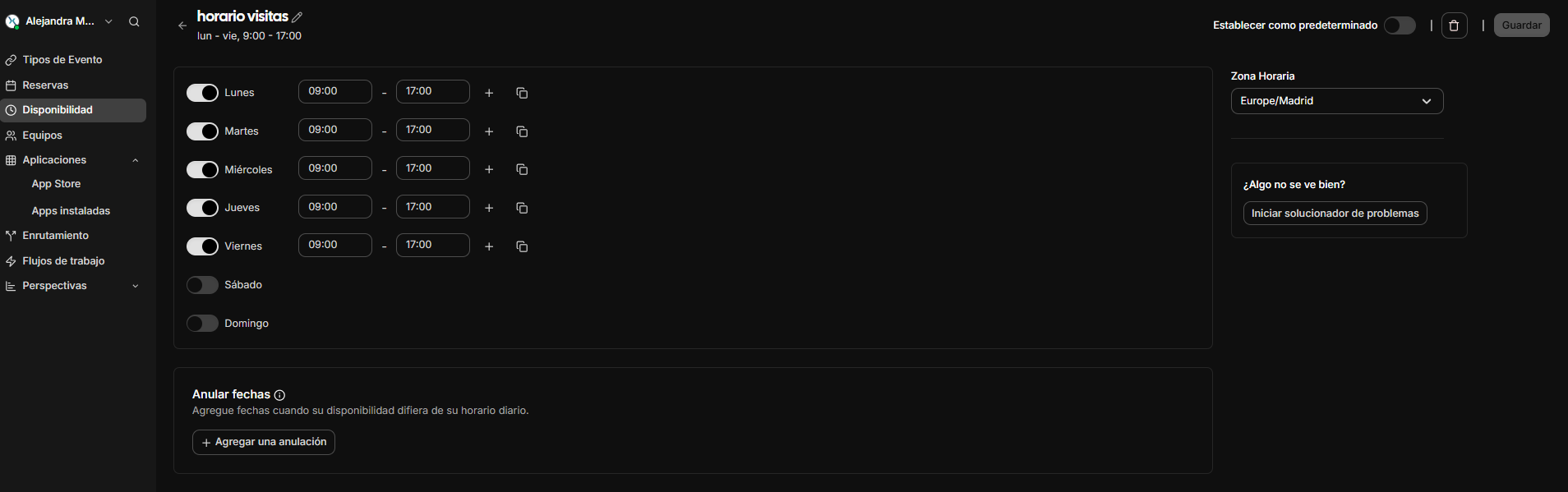
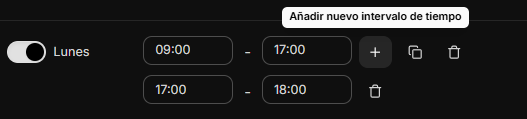
Dentro de un mismo día puedes definir intervalos: por ejemplo, una pausa para ir a comer o un evento diario recurrente. Así reorganizas los bloques sin afectar el resto del horario.
Los tipos de evento son las plantillas de cita que ofrecerás al cliente (ej. "Visita presencial 20 min", "Llamada 15 min"). Cada tipo tiene su propio título, duración, disponibilidad y preguntas para el cliente.
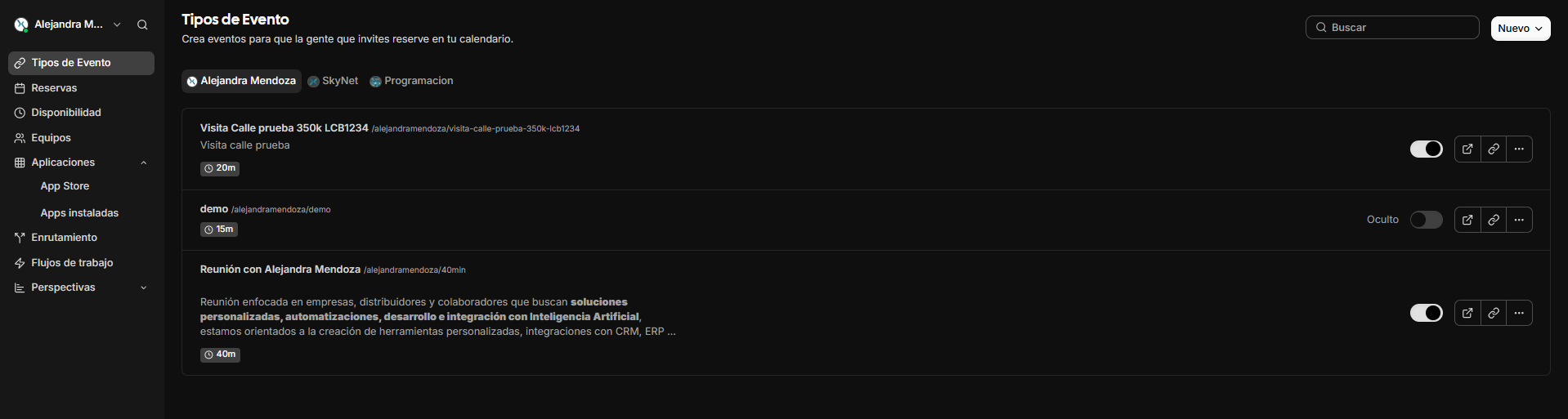
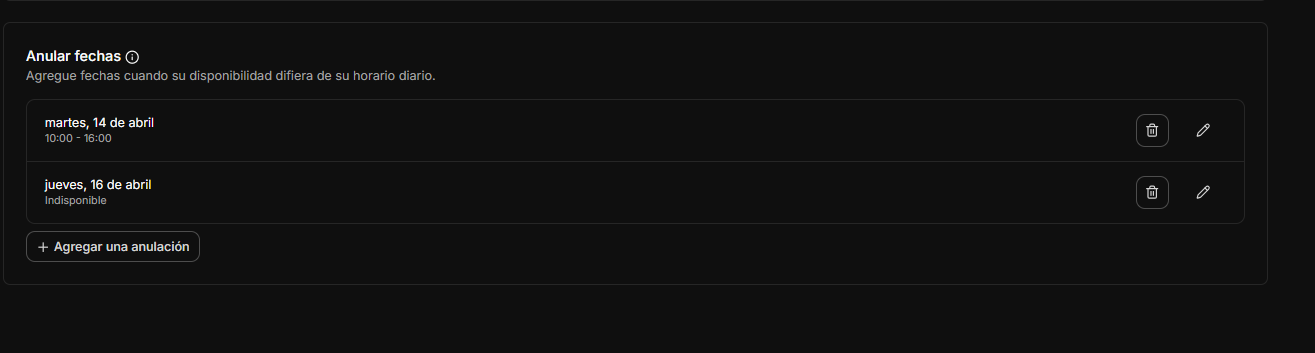
La opción Anular fechas te permite bloquear días u horas específicos para evitar que te agenden citas durante vacaciones, permisos, capacitaciones o eventos ya programados.
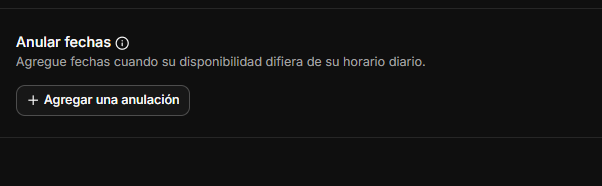
Al abrir la anulación verás un calendario en el que puedes seleccionar las fechas y los horarios a bloquear; también puedes marcar intervalos para personalizar la disponibilidad. Si activas No disponible, se bloquea el día completo.
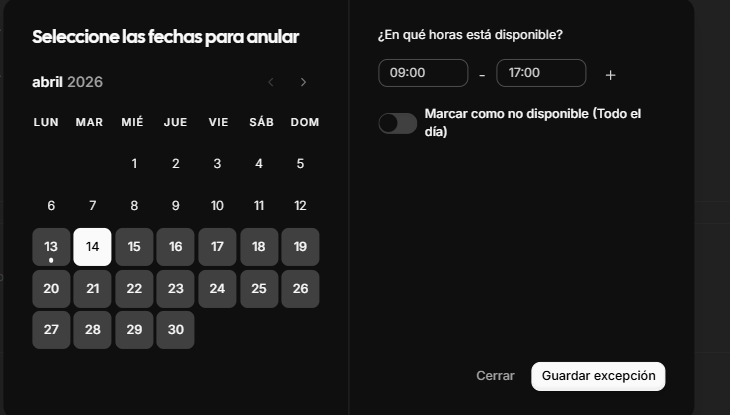
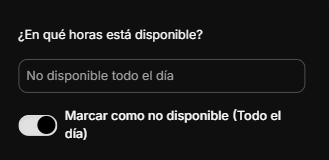
Así se verán las anulaciones o personalizaciones aplicadas sobre los horarios predeterminados:
Haz clic en Nuevo para crear un tipo de evento personalizado. La información que introduzcas aquí será la que verá el cliente al reservar.
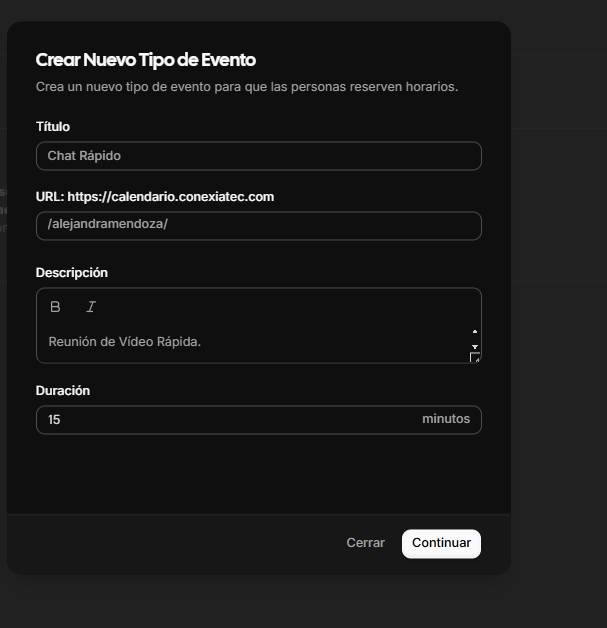
Sigue esta convención de nombres (muy importante para reportes internos):
| Campo | Qué colocar | Ejemplo |
|---|---|---|
| Título | Visita + calle + valor + LCB#### |
Visita Calle Prueba 350k LCB1234 |
| Descripción | Información relevante de la visita (inmueble, referencias, observaciones). | Visita calle prueba |
| Duración | Personalizada según el tipo de visita. | 20 minutos |
| URL | Tu link personalizado del Paso 2 + título del evento. | /alejandramendoza/visita-calle-prueba-350k-lcb1234 |
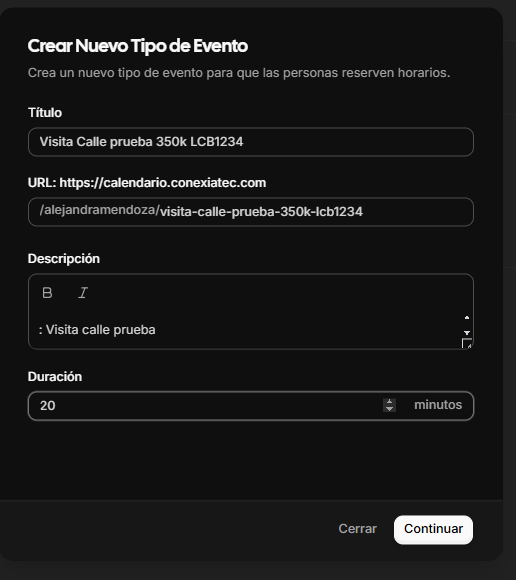
Pulsa Continuar y verás el evento listado en la sección de tipos de eventos.

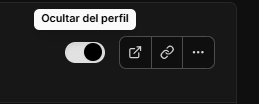
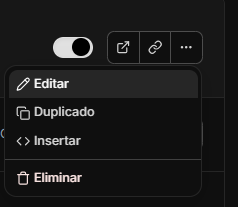
Cada tipo de evento tiene cuatro controles rápidos en la tarjeta:
Activa o desactiva el tipo de evento sin borrarlo.
Abre el evento en la vista del cliente para probar el agendamiento.
Copia el link público del evento para compartirlo con el cliente.
Editar, duplicar o eliminar el evento. La opción "Insertar" no se usa.


Dentro del evento abre la pestaña Límites. Aquí defines los márgenes de tiempo antes, durante y después de cada cita. Es una de las secciones más importantes: un mal ajuste produce cruces o reservas imposibles de atender.
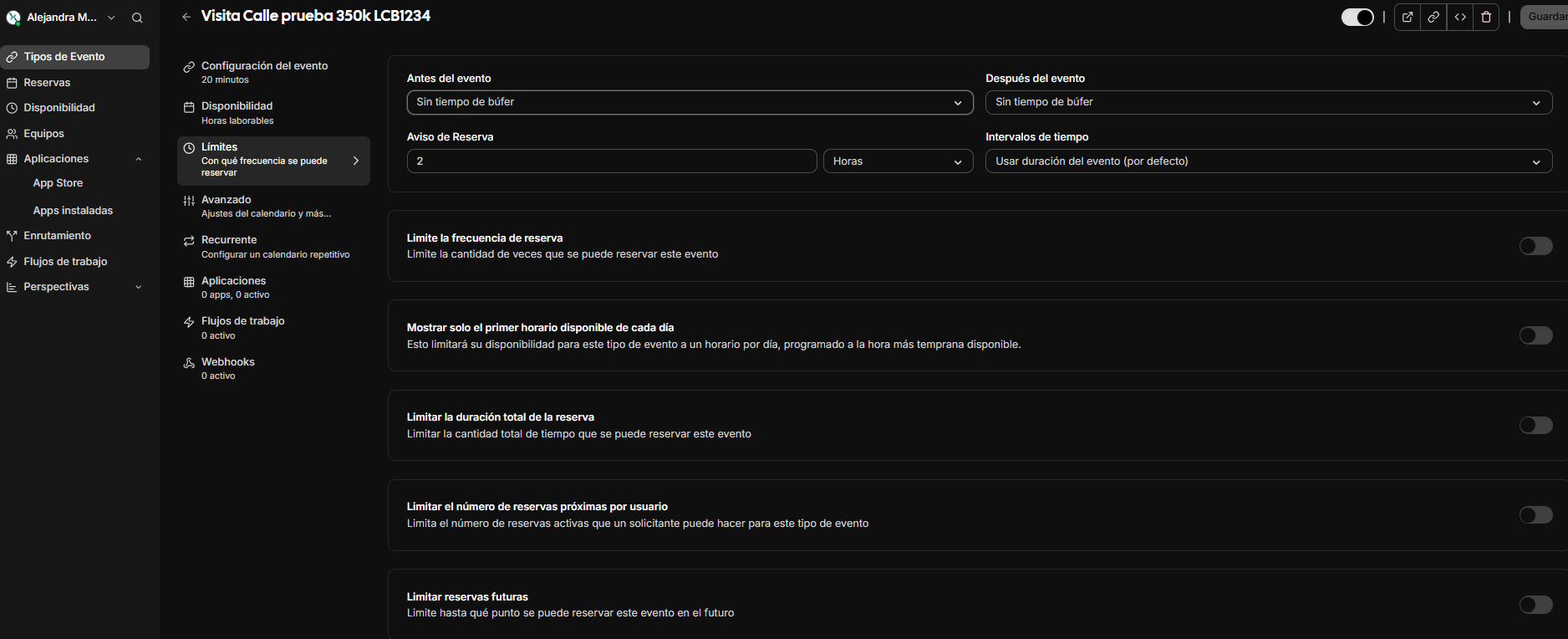
Es el tiempo adicional que se reserva antes o después de cada reunión. Te permite iniciar puntual y finalizar con margen para cerrar notas, desplazarte o preparar la siguiente visita.

Es el tiempo mínimo de anticipación con el que un cliente puede reservar. Úsalo para garantizar que puedas prepararte o responder con antelación a la visita programada.

Define cada cuánto se ofrecen los slots al cliente (ej. cada 15, 20 o 30 min). Es clave para controlar el espacio que hay entre una reunión y la siguiente.
Controla la cantidad máxima de reservas por día, semana o mes para ese tipo de evento. Útil para no saturarte en días de alta demanda.

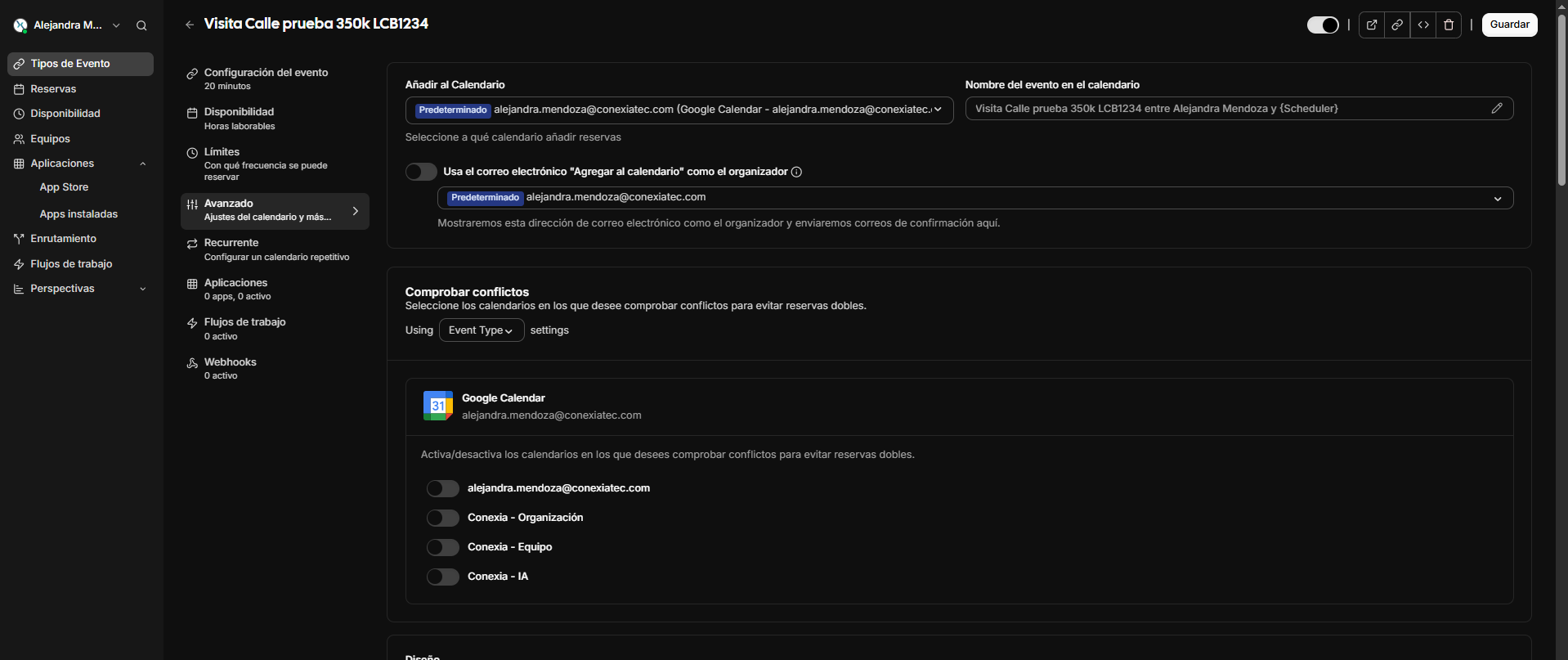
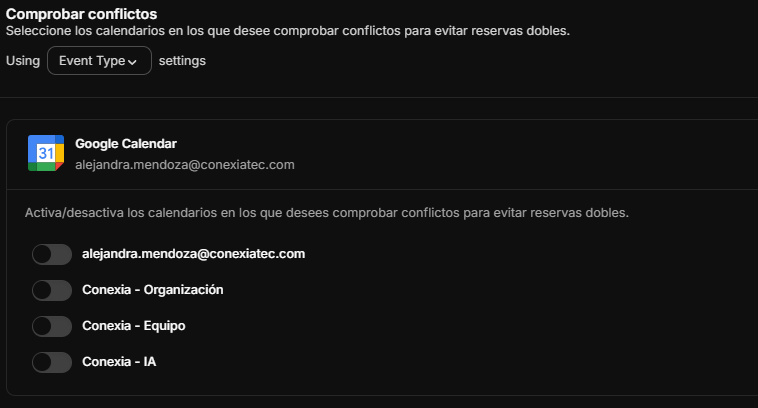
Como ya conectaste Google Calendar en el Paso 3, en este apartado puedes elegir qué calendario sincronizar para controlar la información de los eventos y evitar duplicidades.
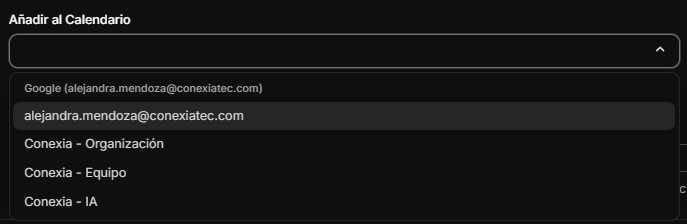
Ten claro qué calendarios deben considerarse para comprobar conflictos. Si no marcas el calendario correcto, la plataforma podría ofrecer un horario en el que ya tienes otro evento y esto bloqueará tu disponibilidad real.
Son los datos que el cliente deberá rellenar al reservar. Mantén activas como mínimo:
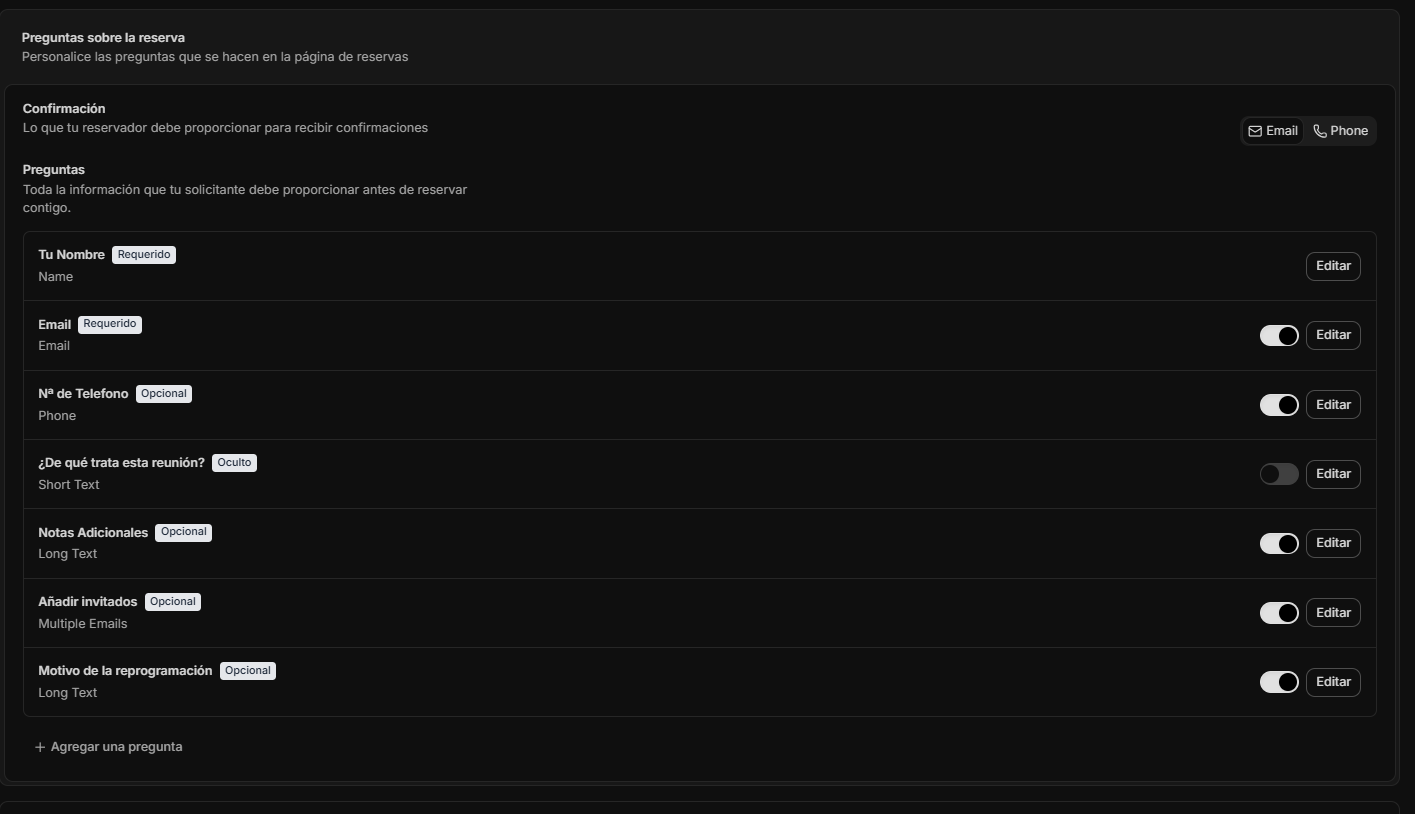

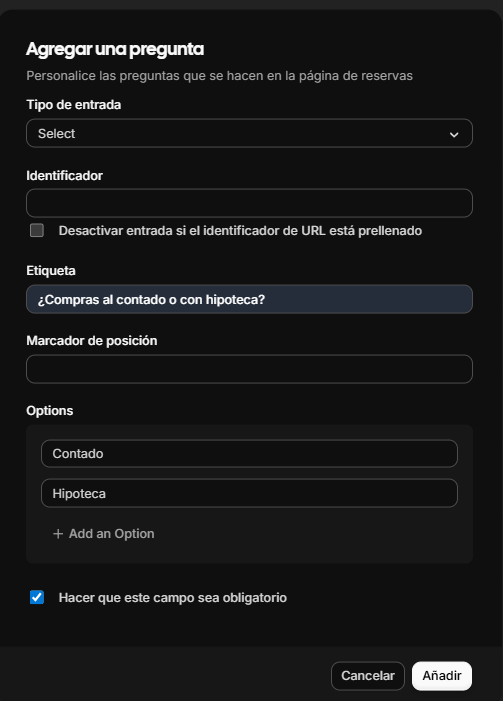
La pregunta personalizada se configura así:
selectCuando termines, haz clic en Añadir.
En la pestaña Disponibilidad del evento seleccionas qué plantilla de horarios (de las creadas en el Paso 4) se aplicará a este tipo de evento. Luego haz clic en Guardar.
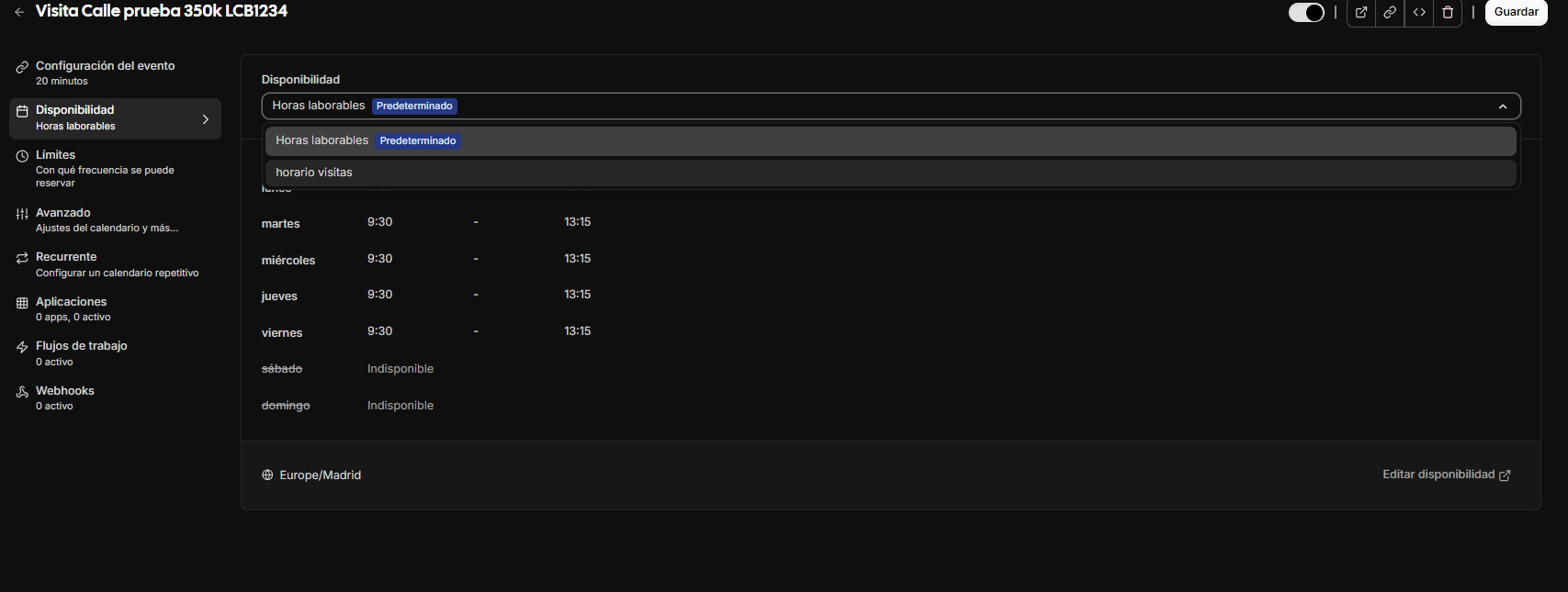
Si necesitas ajustar la disponibilidad, usa el botón en la parte inferior derecha para editar el horario sin salir del evento.
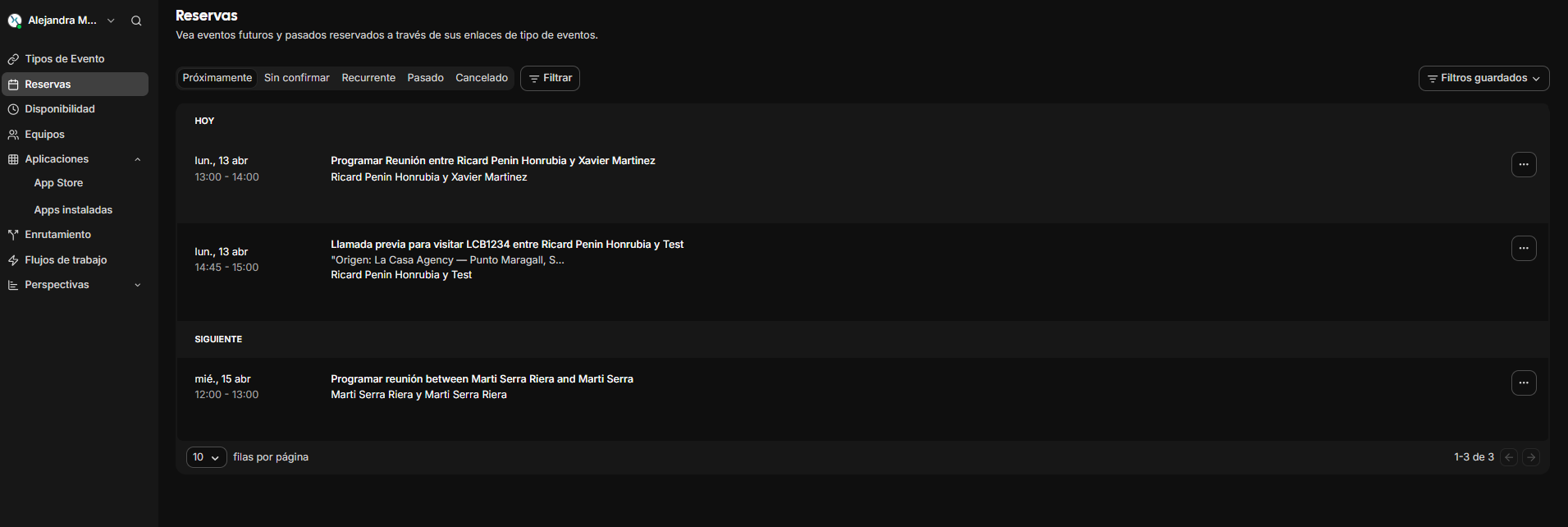
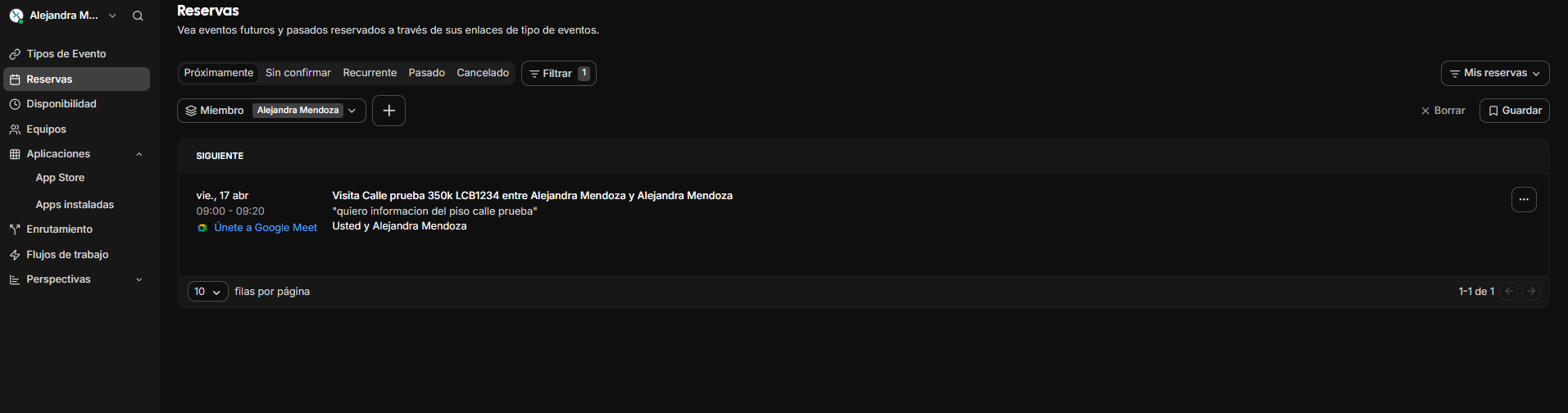
En la sección Reservas ves todos los eventos: los ya programados, los pendientes de confirmación y los cancelados.
Así verá el cliente el enlace que le compartiste:
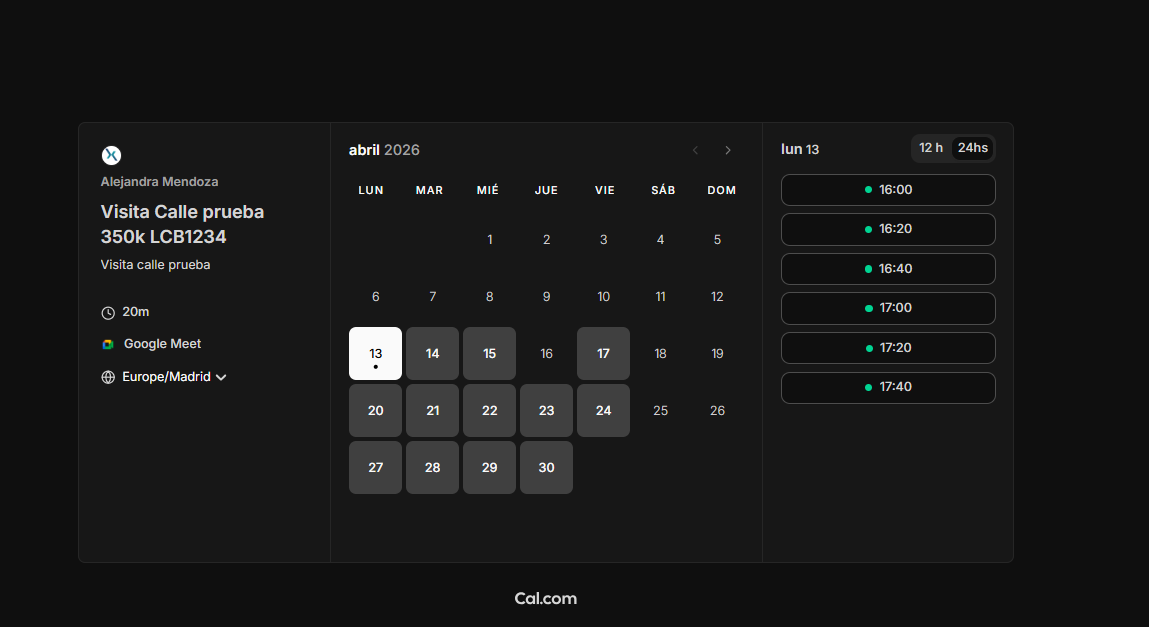
Al elegir fecha y hora se abre el formulario de reserva:
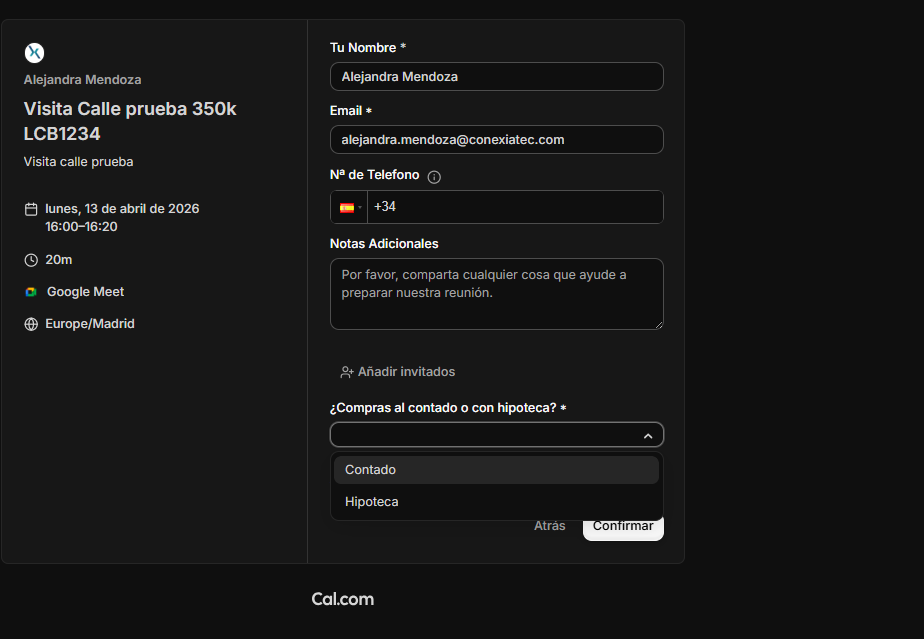
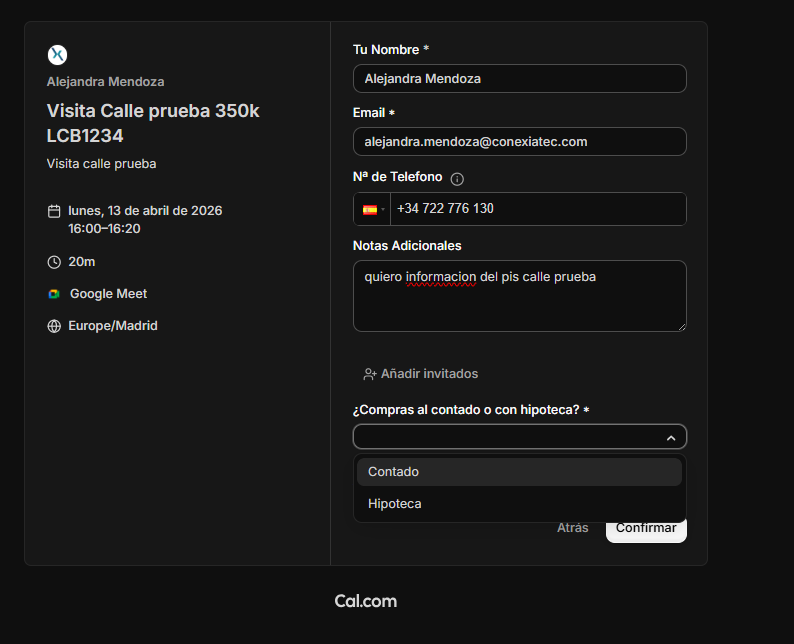
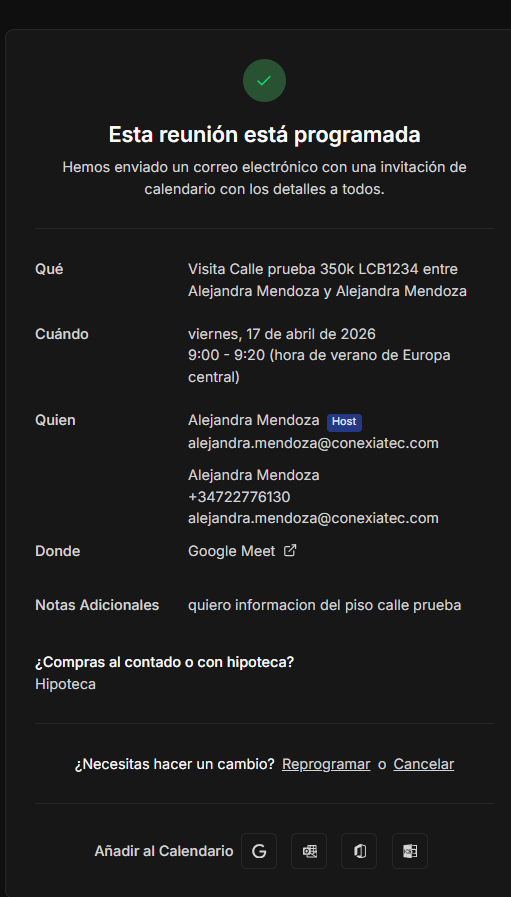
Así ve el cliente la confirmación final de la reserva:
En el apartado Reservas verás la cita con toda la información que pediste al cliente (nombre, email, teléfono y las respuestas a las preguntas personalizadas).
Es el tiempo adicional que se reserva automáticamente antes o después de cada cita para que puedas prepararte, trasladarte o cerrar notas sin presión.
Son subdivisiones dentro de un mismo día que te permiten separar bloques (ej. mañana y tarde) o reservar una pausa fija como el almuerzo.
Es el identificador interno del inmueble o visita ("LCB" seguido de un número). Es clave para conciliar la cita con los reportes internos de Conexia.
Los cambios se pierden. La plataforma solo persiste los ajustes tras pulsar el botón "Guardar". Revisa siempre que aparezca la confirmación.
Sí. Puedes crear tantos tipos de evento como necesites (visitas de 20 min, reuniones de 45 min, llamadas, etc.) y activarlos/desactivarlos desde el switch.
Usa el icono de "copiar enlace" en la tarjeta del evento (Paso 5.3) y pégalo donde necesites: WhatsApp, correo, firma, etc.